Aurora Control
battery-system
يبدأ Mac ببطء بسبب عناصر تسجيل الدخول هذه
كل تطبيق تثبّته يمكنه أن يضيف نفسه بهدوء إلى بدء التشغيل. لا أحد يزيلها أبدًا. إليك ما يعمل فعليًا عند تسجيل الدخول، ولماذا يبطئ Mac، وكيف تجد ما يستحق الحذف.
Nicolás
5 min
131
Articles and insights about Cognitive Ease.
كل تطبيق تثبّته يمكنه أن يضيف نفسه بهدوء إلى بدء التشغيل. لا أحد يزيلها أبدًا. إليك ما يعمل فعليًا عند تسجيل الدخول، ولماذا يبطئ Mac، وكيف تجد ما يستحق الحذف.
فصلت الشاحن عند 100%. بعد ساعتين أصبحت عند 50% ولم تلمس لوحة المفاتيح تقريبًا. شيء ما استيقظ وبقي مستيقظًا. إليك كيف تجده.
يبدو أن MacBook يفرغ شحنه أسرع مما كان عليه — لكن هل البطارية مهترئة فعلًا، أم أن الأسبوع كان مرهقًا فقط؟ الجهاز يعرف الإجابة بالفعل. إليك كيف تقرأها.
Most Mac users assume FileVault, SIP, XProtect, and the Secure Enclave are working. Checking them means hunting across four different places. Here is how to confirm in one glance.
يبدو اسم الملف "Screenshot 2026-06-14 at 14.32.15.png" غير مؤذٍ. لكن مع مئات الملفات يصبح عبئًا حقيقيًا على وقتك — وقالب تسمية واحد يصلحه نهائيًا.
ستة رموز. نمط واحد. كل لقطة شاشة تُسمّى بشكل صحيح في اللحظة التي تُحفظ فيها على القرص — مع التطبيق، والتاريخ، والحجم، والمتجر المستهدف موجودة بالفعل في اسم الملف.
يكون جهازك المحمول دافئًا والبطارية تنفد بسرعة، لكنك لا تفعل شيئًا. إليك ما يحدث فعلاً في الخلفية، وكيف تجد العملية المسؤولة.
لا تحتاج إلى أداة تصميم لكي تجعل لقطة الشاشة تبدو وكأنها تنتمي إلى صفحة منتج. التدرّج الصحيح للخلفية، عند تطبيقه وقت الالتقاط، يقوم بمعظم العمل بنقرة واحدة.
ذلك الرقم "90% ذاكرة مستخدمة" الذي جعلك تطلب المزيد من RAM؟ على الأرجح أنه لا بأس به. إليك المؤشر الذي يهم فعلاً — وكيف تقرأه في أقل من دقيقة.
إضافة إطار جهاز إلى لقطة شاشة لا يجب أن تعني الالتفاف إلى Figma. إليك كيف تبقي كل ذلك داخل سير عمل الالتقاط على macOS.
التبديل السياقي بين بيئات dev وstaging وproduction بطيء وهش. ملفات البيئة في Agata Stack تغيّر كل ذلك بنقرة واحدة — وواجهة API تعني أن نصوصك البرمجية تستطيع فعل ذلك أيضًا.
يصبح Mac بطيئًا جدًا في منتصف المهمة ثم يتعافى بهدوء. ليس ذلك عشوائيًا — إنه الاختناق الحراري. إليك ما هو، وكيف تكتشفه بنفسك، وكيف ترصده قبل أن يسبب لك المتاعب.
المراوح تصرخ، وراحة اليد دافئة، وActivity Monitor يعرض جدارًا من الأرقام — لكن لا شيء يبدو خاطئًا بوضوح. إليك ما يحدث فعليًا، وكيف تقرأه، ولماذا يقوم الاختناق الحراري بالضبط بما ينبغي له أن يفعله.
كل سياق تسجيل يحتاج إعدادات مختلفة — الترميز، الدقة، الصوت، والطبقات. ملفات التعريف المسماة تحفظ تلك القرارات مرة واحدة حتى لا تلمسها قبل كل لقطة مرة أخرى.
أربعة برامج ترميز، وأربعة مفاضلات مختلفة جدًا. إليك كيف يتصرف H.264 وHEVC وProRes 422 وProRes 4444 في مسجّل شاشة — وأيها تختار بحسب ما تصنعه.
تطول تسجيلات تقارير الأخطاء لأن لا شيء يجبرها على التوقف. إيقاف تلقائي لمدة 60 ثانية مدمج في ملف التسجيل يغيّر ذلك — ويجعل كل تقرير أسرع في المشاهدة.
يمكن لمعظم أدوات Mac أن تتصرف على جهازك من دون أن تسألك. صُمم Aurora Control بحيث لا يفعل ذلك أبدًا — وهذه قصة السبب.
خدمة تتعطل ولا يكتشفها أحد حتى يشتكي مستخدم هي مشكلة محلولة. هنا إعداد كشف الأعطال وإعادة التشغيل التلقائية الذي أنهى مفاجآت الثالثة صباحًا.
أداة Mac الخاصة بك تصرخ بالذئب مرة أخرى. المشكلة ليست في Mac — بل في أن الأداة لا تعرف كيف تستخدمه. إليك كيف يتعلم Aurora Control ما الذي يبدو طبيعيًا فعلًا بالنسبة لك.
أربعة عشر تبويبًا في الطرفية، ومجموعات نوافذ ملوّنة، ومع ذلك لم أكن أستطيع أن أعرف بنظرة سريعة أي خدمة توقفت بهدوء. هذا ما تغيّر.
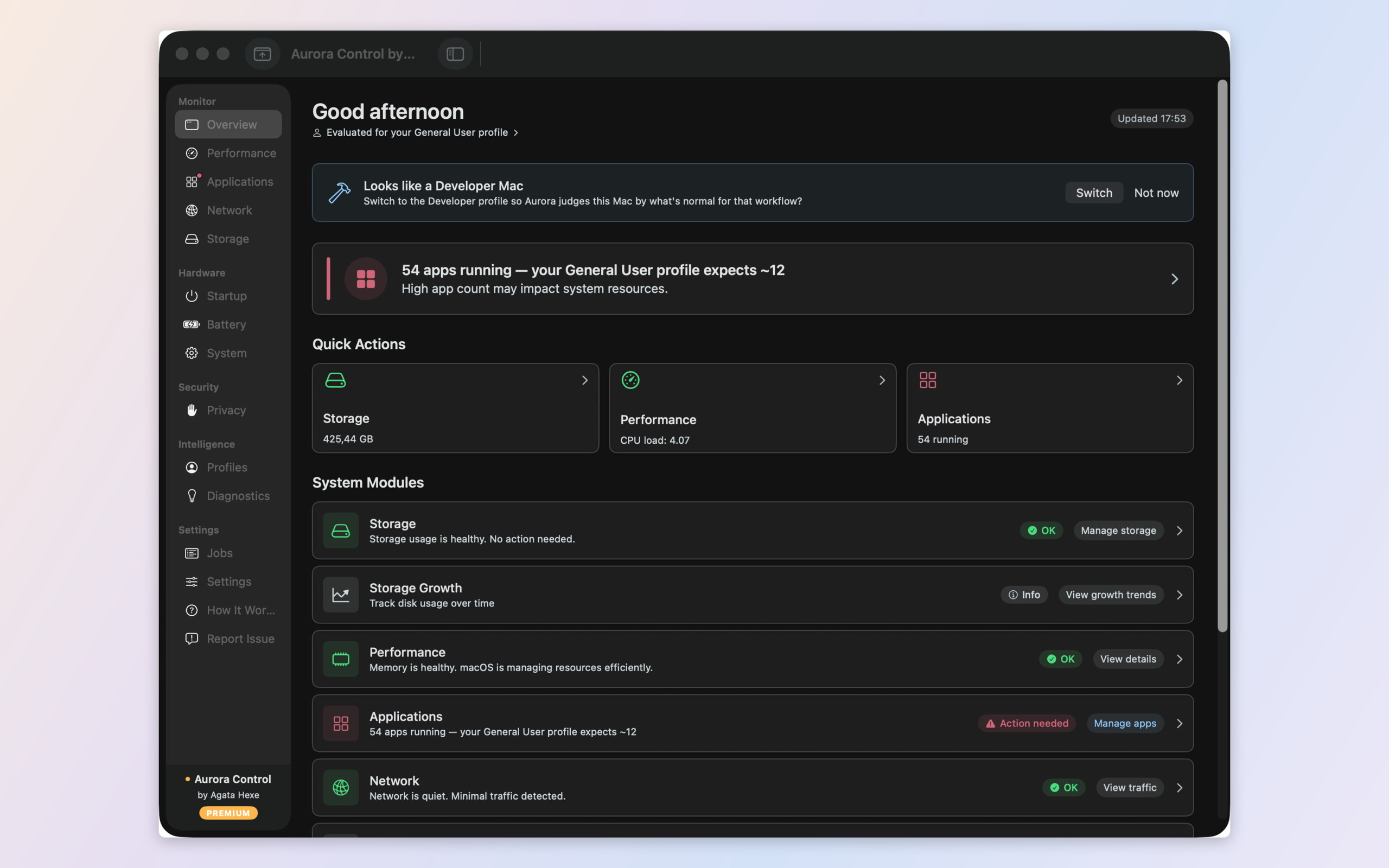
كل أداة على Mac تقيس. القليل منها يشرح. هنا الفرق بين شاشة مليئة بالأرقام وفهم ما الخطأ في جهاز Mac الخاص بك — وماذا تفعل.